如何将图层背景设为不透明?
假设图形窗口中有两个图层。默认情况下,即使 Layer2 设置了背景颜色,背景颜色也不会遮挡图形,因此两个图层的所有数据都会显示在图形上。如果你希望 Layer2的背景能遮盖
Layer1,你可通过在 Layer Management 对话框或 Plot Details 对话框,指定绘图顺序达到你需要的绘图效果:
Layer Management 对话框
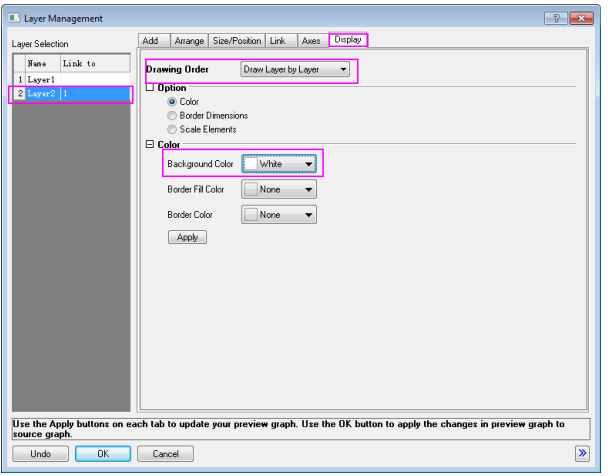
激活图形窗口,在菜单上选择 Graph: Layer Management...,打开 Layer Management 对话框。
在对话框的左侧面板上,选择 Layer2 。
打开 Display 选项卡, 并在 Drawing Order 下拉列表中选择 Draw Layer by Layer。这样 Layer2 就会完全绘制在Layer1的上层。因此,如果为Layer2 指定了背景颜色,那么背景将会遮盖 Layer1 的元素。
选择 White 作为 Background Color,然后点击 Apply 执行设置。
最后,点击 OK 完成设定。
Plot Details 对话框
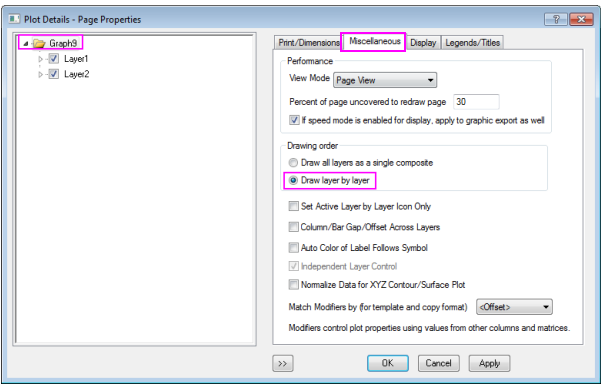
双击数据图,打开 Plot Details 对话框。
在左边面板上选择 Graph 节点,然后打开 Layers 选项卡,在 Drawing Order 下点击 Draw Layer by Layer 单选按钮。
在左边面板上选择 Layer2 节点,然后打开 Background 选项卡,选择 White。
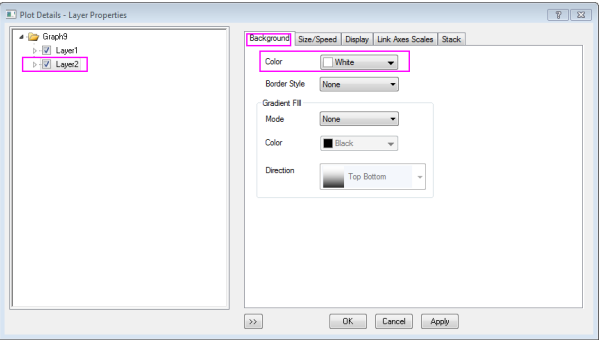
点击 OK ,完成设定
| 注: 注意修改 Layer2 的背景颜色为不透明, 如果你保持背景颜色为None,即使你设置了 Draw Layer by Layer ,Layer1 中的数据仍会显示在图上。 |